如何在 Mac 上安装 Gemini CLI
续Claude推出Claude Code后,Gemini也推出了Gemini CLI,而且难以相信的是居然是免费的,而且还是pro模型,项目地址:https://github.com/google-gemini/gemini-cli
每分钟 60次 模型请求
每天 1000次 请求
个人使用一般是足够的
环境
- macOS 10.15 Catalina 或更高版本
- Node.js 18+(使用 node -v 检查)
- npm(与 Node.js 捆绑)或 Homebrew
- 稳定的网络连接 🪜
    #  注意:需要在你的终端设置环境变量 , 可执行以下命令
    echo "export http_proxy=http://127.0.0.1:你的端口号" >> ~/.zshrc
安装方法
- 命令行安装
# 标准安装命令
npm install -g @google/gemini-cli

# 验证安装是否成功
gemini-
选择账号校验模式
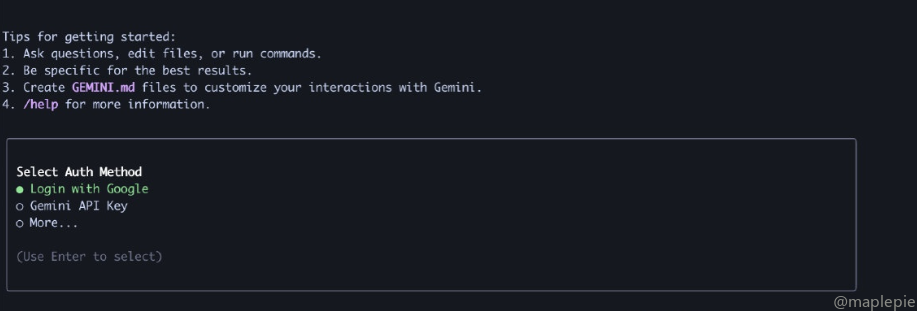
有三种校验方式,选择其中一个就可以,这里推荐第一种,使用谷歌账号验证1. Login with Google 使用谷歌账号登录
注意⚠️:该方式可能需要设置环境变量
GOOGLE_CLOUD_PROJECT,点击链接 https://console.cloud.google.com/ 获取项目ID,部分权重高的账号不需要这样做
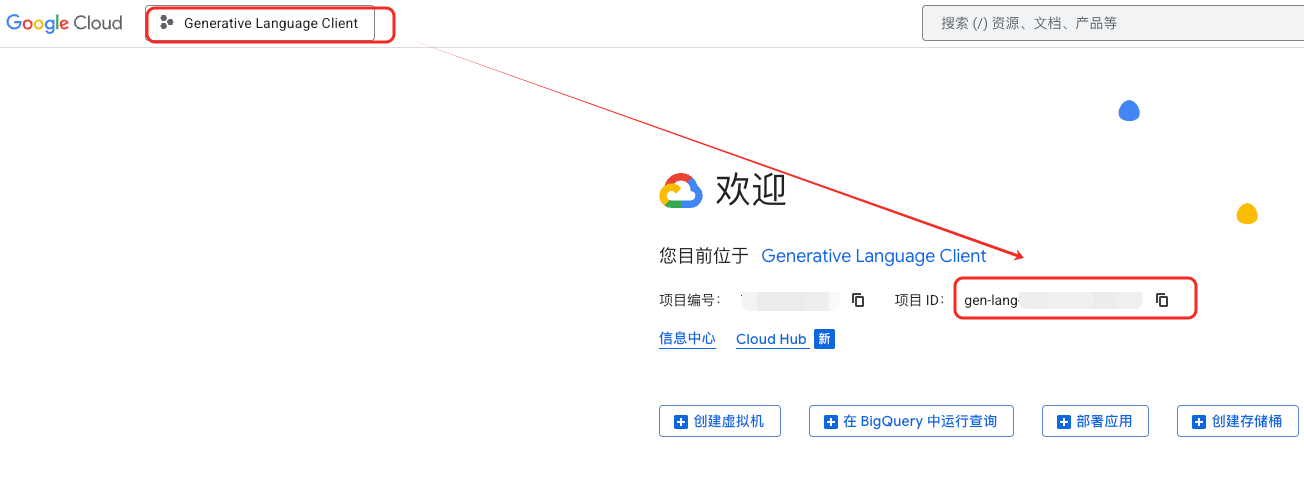
设置方法:echo "export GOOGLE_CLOUD_PROJECT=刚刚复制的项目ID" >> ~/.zshrc & source ~/.zshrc2. Use Gemini API Key 使用Gemini Api key登录
注意⚠️:该方式需要设置环境变量
GEMINI_API_KEY, 点击链接 https://aistudio.google.com/apikey
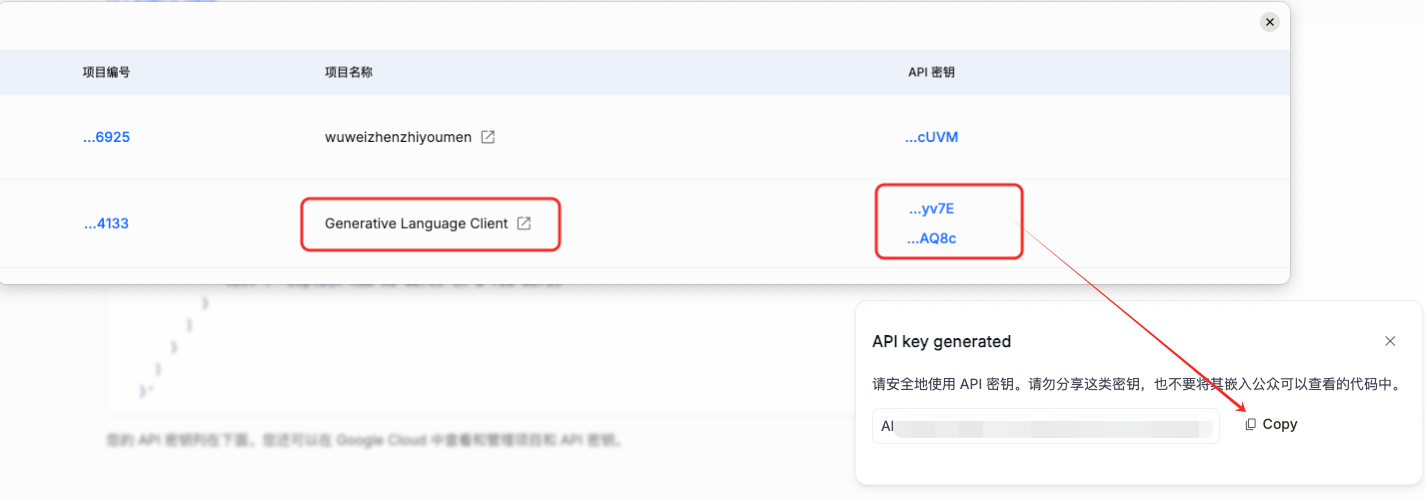
设置方法:echo "export GEMINI_API_KEY=刚刚复制的key" >> ~/.zshrc & source ~/.zshrc3. Vertex AI 纯付费方式,暂时忽略
-
设置禁止发送统计
Gemini每分钟调用 telemetry 发送统计信息,可以将该功能关闭,

# 1.编辑 settings.json
vim ~/.gemini/settings.json

# 2.添加选项 后保存退出
"usageStatisticsEnabled": false

# 3.保存退出
wq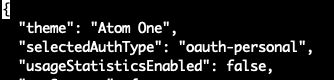
-
重启Gemini
-
使用建议
编辑~/.gemini/GEMINI.md文件,将以下工作流设计,加入其中<workflow> -
每当我输入新的需求的时候,为了规范需求质量和验收标准,你首先会搞清楚问题和需求
-
需求文档和验收标准设计:首先完成需求的设计,按照 EARS 简易需求语法方法来描述,保存在
specs/spec_name/requirements.md中,跟我进行确认,最终确认清楚后,需求定稿,参考格式如下# 需求文档 ## 介绍 需求描述 ## 需求 ### 需求1- 需求名称 **用户故事:** 用户故事内容 #### 验收标准 1. 采用 ERAS 描述的子句 while<可选前置条件>,when<可选触发器>,the<系统名称>shall<系统响应>,例如 when 选择“静音”时,笔记本电脑应当抑制所有音频输出。 2. ... ...
3.技术方案设计:在完成需求的设计之后,你会根据当前的技术架构和前面确认好的需求,进行需求的技术方案设计,保存在specs/spec.name/design.md中,精简但是能够准确的描述技术的架构(例如架构、技术栈、技术选>型、数据库/接口设计、测试策略、安全性),必要时可以用mermaid来绘图,跟我确认清楚后,才进入下阶段
4.任务拆分:在完成技术方案设计后,你会根据需求文档和技术方案,细化具体要做的事情,保存在 'specs/spec_name/tasks.md、中,跟我确认清楚后,才开始正式执行任务,同时更新任务的状态
格式如下
    # 实施计划

    - [] 1.任务信息
    - 具体要做的事情
    - ...
    - 需求:相关的需求点的编号
Gemini Added Memories
- 当用户提出新的需求或需求变更时,我需要将这些信息记录到对应的需求描述文件中,再没有确认执行开发的前提下,不直接进行代码生成
- 每当完成一个计划任务后,更新tasks.md文档标记完成, 并与开发者确认,是否需要总结本次更改内容,并提交git保存记录
- python安装的环境是 python3 和 pip3,当前是每个项目都是用 venv 的虚拟环境进行隔离
瀑布峽谷 · 8 个月前
河谷風光 · 9 个月前